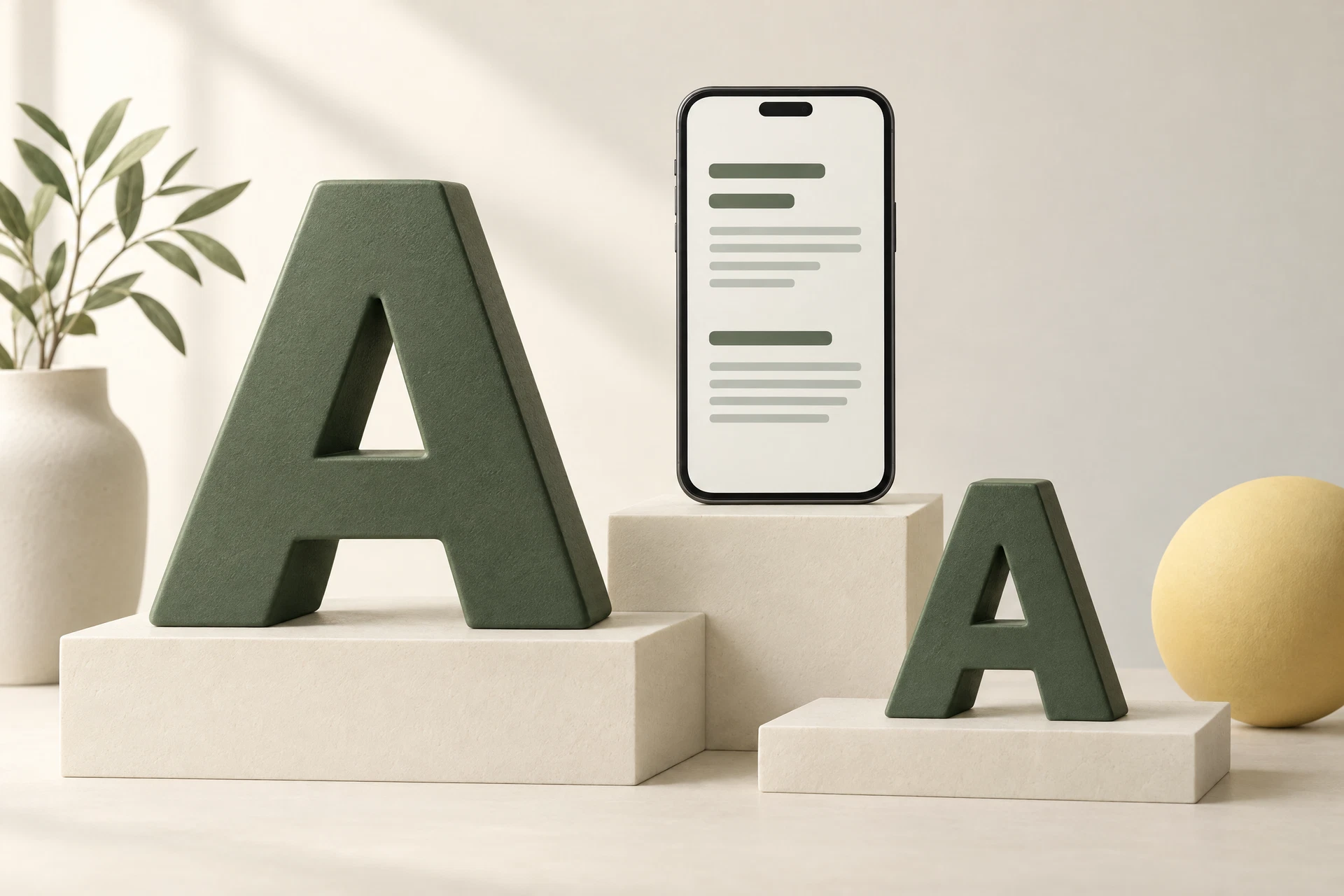
문자 메시지나 뉴스 글을 읽을 때 자꾸 화면 가까이 얼굴을 가져가게 된다면, 화면을 확대하기보다 글자 크기부터 조절해 보세요. iPhone에는 일반적인 텍스트 크기 슬라이더와, 그보다 더 크게 만드는 손쉬운 사용 설정이 있습니다. 한 번에 크게 바꾸기보다 읽기 좋은 정도를 찾는 것이 핵심입니다.
글자 크기는 유동적 글자 크기를 지원하는 앱에서 적용됩니다. 따라서 모든 앱의 모든 글자가 똑같이 변한다고 기대하기보다는, 자주 쓰는 메시지나 메모 앱을 열어 실제로 읽기 편한지 확인하는 편이 좋습니다. 이 글의 표지 이미지는 설명용이며 실제 버튼이나 메뉴 위치를 그대로 보여 주지 않습니다.
시작하기 전에
- 글자 크기를 바꾸기 전, 평소 자주 쓰는 앱 하나를 떠올려 두세요. 설정을 바꾼 뒤 그 앱을 열어 제목과 버튼이 잘 보이는지 확인하면 자신에게 맞는 크기를 고르기 쉽습니다.
- iOS 버전에 따라 메뉴 표현이나 위치가 달라질 수 있습니다. 경로가 보이지 않으면 설정 앱 위쪽 검색칸에 ‘텍스트 크기’ 또는 ‘더 큰 텍스트’를 입력해 찾으세요. 안내 경로가 모든 최신 버전에서 같다고 단정하지 않는 것이 좋습니다.
1. 일반 텍스트 크기부터 조금씩 조절하세요
설정 앱을 열고 ‘디스플레이 및 밝기’로 들어간 다음 ‘텍스트 크기’를 찾습니다. 슬라이더를 오른쪽으로 조금 움직이면 글자가 커지고, 왼쪽으로 움직이면 작아집니다.
바로 끝까지 키우기보다 한두 칸 옮긴 뒤 평소 읽는 문장을 확인하세요. 눈에는 편해도 화면에 한 번에 보이는 내용이 줄어들 수 있으므로, 읽기 편함과 화면 여유를 함께 살피는 것이 좋습니다.
변경이 부담스러우면 원래 위치를 기억해 두세요. 슬라이더를 다시 움직이면 언제든 조절할 수 있습니다.
2. 더 큰 글자가 필요하면 손쉬운 사용 설정을 이용하세요
일반 크기로도 작게 느껴진다면 설정 > 손쉬운 사용 > 디스플레이 및 텍스트 크기에서 ‘더 큰 텍스트’를 찾습니다. 여기에서 더 큰 크기의 조절 막대를 사용할 수 있습니다.
화면에서 작은 글씨를 읽기 힘든 경우에 유용하지만, 크기를 크게 할수록 화면에 보이는 줄 수가 줄어듭니다. 처음에는 중간 정도까지 올리고, 중요한 화면의 버튼과 메뉴가 아직 잘 보이는지 확인하세요.
3. 자주 쓰는 앱에서 읽기와 누르기를 확인하세요
설정을 닫고 메시지, 메모, 인터넷 브라우저처럼 자주 쓰는 앱을 엽니다. 본문만 편한지 보지 말고 ‘보내기’, ‘저장’, ‘다음’ 같은 버튼도 찾기 쉬운지 살펴봅니다.
앱이 유동적 글자 크기를 지원하지 않으면 기대한 만큼 변하지 않을 수 있습니다. 이 경우 iPhone 전체가 잘못된 것이 아니라 앱마다 글자 표시 방식이 다를 수 있는 것입니다.
4. 너무 커졌다면 같은 곳에서 한 단계 낮추세요
글자를 크게 했더니 줄이 지나치게 많이 넘어가거나 버튼에 접근하기 어렵다면, 바로 한두 단계 낮춰 보세요. 큰 글씨가 항상 더 편한 것은 아니며, 화면을 누르고 이동하는 데 불편이 없는 크기가 가장 알맞습니다.
변경 후 당장 적응이 안 되어도 걱정할 필요는 없습니다. 일반 텍스트 크기와 더 큰 텍스트 설정을 각각 다시 열어 원하는 수준으로 조절할 수 있습니다.
특정 앱에서만 불편하면 전체 설정을 계속 키우기보다 그 앱의 자체 글자 설정 유무도 확인해 보세요.
읽기 편한 크기는 사람마다 다릅니다
좋은 설정은 숫자로 정해져 있지 않습니다. 안경을 쓰는지, 화면을 보는 거리, 주로 읽는 내용이 짧은 메시지인지 긴 기사인지에 따라 편한 크기가 달라집니다. 그래서 다른 사람의 화면을 그대로 따라 하기보다, 내 손으로 한 단계씩 바꿔 보는 것이 가장 확실합니다.
텍스트 크기 조절은 화면의 유동적 글자 크기를 따르는 앱에서 효과가 나타납니다. 어떤 앱에서 변화가 작다고 해서 설정을 반복해서 극단적으로 올리기보다, 다른 기본 앱에서도 변화가 있는지 먼저 확인하면 원인을 구분할 수 있습니다.
불편해졌을 때의 두 가지 점검
첫째, 버튼이나 입력칸이 화면에서 찾기 어려우면 크기를 한 단계 낮추고 다시 확인하세요. 공식 안내처럼 텍스트를 너무 크게 하면 버튼에 접근하기 어려울 수 있습니다. 급하게 결제나 전송을 해야 하는 화면이라면 조절 중인 상태에서 확정하지 말고 내용을 천천히 읽으세요.
둘째, 안내와 메뉴가 다르게 보이면 설정 검색을 사용하세요. ‘텍스트 크기’와 ‘더 큰 텍스트’라는 단어로 검색하면 현재 기기에서 해당 설정을 찾는 데 도움이 됩니다. 검색 결과를 열기 전에는 비슷한 이름의 다른 항목이 아닌지 제목을 확인합니다.
자주 묻는 질문
글자 크기를 키우면 모든 앱이 똑같이 커지나요?
유동적 글자 크기를 지원하는 앱에 적용됩니다. 앱마다 글자 표시 방식이 달라 변화가 다르게 보일 수 있습니다.
일반 텍스트 크기보다 더 크게 할 수 있나요?
가능합니다. 설정의 손쉬운 사용 > 디스플레이 및 텍스트 크기에서 ‘더 큰 텍스트’를 찾아 추가로 조절할 수 있습니다.
글자가 너무 커져서 버튼을 누르기 어려워요.
같은 설정으로 돌아가 슬라이더를 한두 단계 낮추세요. 읽기 편함과 버튼 접근성을 함께 만족하는 크기가 좋습니다.
확인한 공식 자료
이 안내는 아래 자료를 확인해 쉽게 풀어 썼습니다. 기기와 버전에 따라 화면이 다르면 최신 공식 안내를 먼저 확인해 주세요.
Apple 지원: iPhone, iPad 또는 iPod touch에서 글자 크기 변경하기자료 확인일 2026-10-21 · 차근은 해당 업체의 공식 사이트가 아닙니다.